หลังจากติดตั้งระบบปฏิบัติการ Windows ใหม่ ปัญหาหนึ่งที่ผู้ใช้คอมพิวเตอร์มักจะพบเจอคืออุปกรณ์บางตัวไม่ทำงาน หรือขึ้นเครื่องหมายแจ้งเตือนในหน้า Device Manager วิธีการแก้ไขที่ถูกต้องและตรงจุดที่สุดคือการติดตั้ง Intel Chipset Device Software หรือที่เรียกกันติดปากว่า INF Utility ซึ่งเป็นซอฟต์แวร์พื้นฐานที่ช่วยให้ระบบปฏิบัติการรู้จักและสื่อสารกับส่วนประกอบต่างๆ บนเมนบอร์ดได้อย่างถูกต้องครับ
Intel Chipset Device Software คืออะไร?
Intel Chipset Device Software ไม่ใช่ไดรเวอร์ฮาร์ดแวร์ที่ทำหน้าที่ควบคุมการทำงานโดยตรง แต่เป็นชุดข้อมูลไฟล์ INF ที่ทำหน้าที่รายงานระบบปฏิบัติการ Windows ให้ทราบถึงคุณสมบัติที่แท้จริงของชิ้นส่วนอิเล็กทรอนิกส์ของ Intel บนเมนบอร์ด เช่น พอร์ต USB, สล็อต PCI Express, และ Core ประมวลผลหลัก ช่วยให้ Windows สามารถเรียกใช้งานไดรเวอร์ที่ถูกต้องมาควบคุมอุปกรณ์เหล่านั้นได้อย่างแม่นยำ
ความสำคัญที่ทำให้คุณต้องติดตั้ง
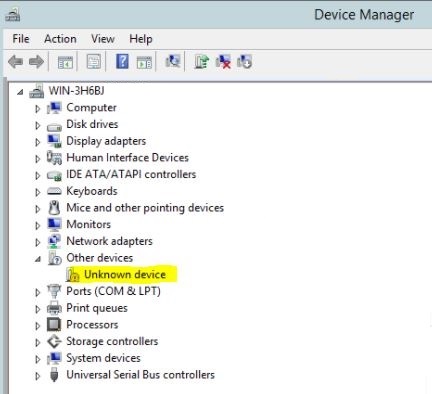
- ลดปัญหา Unknown Device: เคลียร์ปัญหารายการอุปกรณ์ที่ขึ้นเครื่องหมายตกใจสีเหลืองใน Windows Device Manager ให้หมดไป
- เพิ่มความเสถียรของระบบ: มั่นใจได้ว่าการส่งข้อมูลระหว่างหน่วยประมวลผล (CPU) และอุปกรณ์ต่อพ่วงต่างๆ จะทำงานได้อย่างเต็มประสิทธิภาพ ไม่มีอาการค้างหรือคอขวด
- เปิดใช้งานเทคโนโลยีใหม่: ช่วยให้ Windows รองรับคุณสมบัติการจัดการพลังงานขั้นสูงและการรับส่งข้อมูลความเร็วสูงของสถาปัตยกรรมชิปเซ็ตรุ่นใหม่ๆ
วิธีดาวน์โหลดและติดตั้งใช้งาน
- คลิกที่ปุ่มดาวน์โหลดด้านล่างเพื่อไปยังหน้าดาวน์โหลดอย่างเป็นทางการของ Intel
- เลือกดาวน์โหลดไฟล์รูปแบบ .exe หรือ .zip ตามความสะดวก (แนะนำรูปแบบ .exe สำหรับการติดตั้งอัตโนมัติ)
- เปิดไฟล์ตัวติดตั้งที่ดาวน์โหลดมา จากนั้นกด "Next" เพื่อดำเนินการตามขั้นตอนบนหน้าจอ
- เมื่อระบบทำการอัปเดตไฟล์ INF ลงในระบบเรียบร้อยแล้ว ให้ทำการรีสตาร์ทคอมพิวเตอร์หนึ่งครั้งเพื่อให้การตั้งค่ามีผลสมบูรณ์
รายละเอียดไฟล์ (File Information)
| ชื่อซอฟต์แวร์ | Intel Chipset Device Software (INF Utility) |
| ผู้พัฒนา | Intel Corporation |
| ระบบปฏิบัติการที่รองรับ | Windows 10 (64-bit), Windows 11 |
| สัญญาอนุญาต | Freeware (ใช้งานฟรีชั่วนิรันดร์) |
ข้อดี และ ข้อควรระวัง
ข้อดี: ติดตั้งง่าย, เป็นของแท้จาก Intel ปลอดภัยจากไวรัส 100%, แก้ไขปัญหาระบบ Windows เอ๋อหลังจากลงคอมพิวเตอร์ใหม่ได้ดีเยี่ยม
ข้อควรระวัง: โปรแกรมนี้จะไม่มีหน้าต่างยูทิลิตี้ให้ปรับแต่งใดๆ หลังจากติดตั้งเสร็จ เนื่องจากมันทำงานเป็นเบื้องหลังระบบเท่านั้น และการติดตั้งผิดรุ่นชิปเซ็ตอาจไม่ส่งผลเสียแต่ระบบจะไม่ทำการอัปเดตใดๆ ให้
คำถามที่พบบ่อย (FAQ)
ถาม: ทำไมติดตั้งแล้วไม่มีไอคอนโปรแกรมขึ้นมาให้คลิก?
ตอบ: เป็นเรื่องปกติครับ เนื่องจากซอฟต์แวร์นี้ทำหน้าที่ติดตั้งไฟล์ข้อมูลระบบ (.inf) เท่านั้น ไม่มีหน้าต่างควบคุมการใช้งานสำหรับยูสเซอร์ครับ
ลิงก์ตรงปลอดภัย เชื่อมต่อเซิร์ฟเวอร์หลักของ Intel โดยตรง
DOWNLOAD INTEL INF UTILITY